Potrebujete zmeniť text služby, vymeniť fotografiu alebo pridať odkaz? Vo WordPresse to často zvládnete bez programovania. Tento návod vás prevedie úpravou jednej stránky v blokovom editore Gutenberg, od výberu správneho obsahu po kontrolu výsledku.
Postup je určený majiteľom webov a začínajúcim redaktorom. Názvy tlačidiel a dostupné nastavenia sa môžu líšiť podľa jazyka, verzie, témy, pluginov a vašich oprávnení. Ak vidíte klasický editor alebo page builder, nezačínajte vypínaním pluginov: tento návod nemusí zodpovedať vášmu webu.
1. Otvorte správnu stránku a pripravte si bezpečný postup
Stránka je zvyčajne trvalý obsah, napríklad Služby, O nás alebo Kontakt. Článok slúži najmä na novinky a blog; býva zaradený podľa dátumu a do kategórií. Oboje môže používať rovnaký blokový editor. Ak meníte opis existujúcej služby, hľadajte ju medzi stránkami, nie medzi článkami.
- Prihláste sa cez známu adresu administrácie svojho webu. V časti pre stránky vyhľadajte konkrétny názov a overte ho aj podľa verejnej URL.
- Otvorte úpravu existujúcej stránky. Nesiahajte hneď na nastavenia celej témy ani nevytvárajte druhú stránku s rovnakým názvom.
- Pred zmenou si poznačte pôvodný text a adresu. Pri väčšom zásahu sa so správcom dohodnite na aktuálnej zálohe a testovacom prostredí.
Na precvičovanie použite nový nezverejnený koncept alebo testovaciu kópiu webu. Príklady v článku sú ilustračné: vymyslená stránka „Naše služby“, nie klientsky web. Neskúšajte presúvanie celých sekcií na živej domovskej stránke. Ani koncept nie je úplne izolované ihrisko, ak v ňom upravíte zdieľaný synchronizovaný vzor.
Bežná úprava textu nepotrebuje zmenu témy, aktualizáciu pluginov ani administrátorské oprávnenia. Ak stránku nevidíte alebo ju nemôžete upraviť, požiadajte správcu o overenie roly. Heslá neposielajte cez kontaktné formuláre ani ich nezdieľajte s ďalšími redaktormi.
2. Zorientujte sa v Gutenbergu
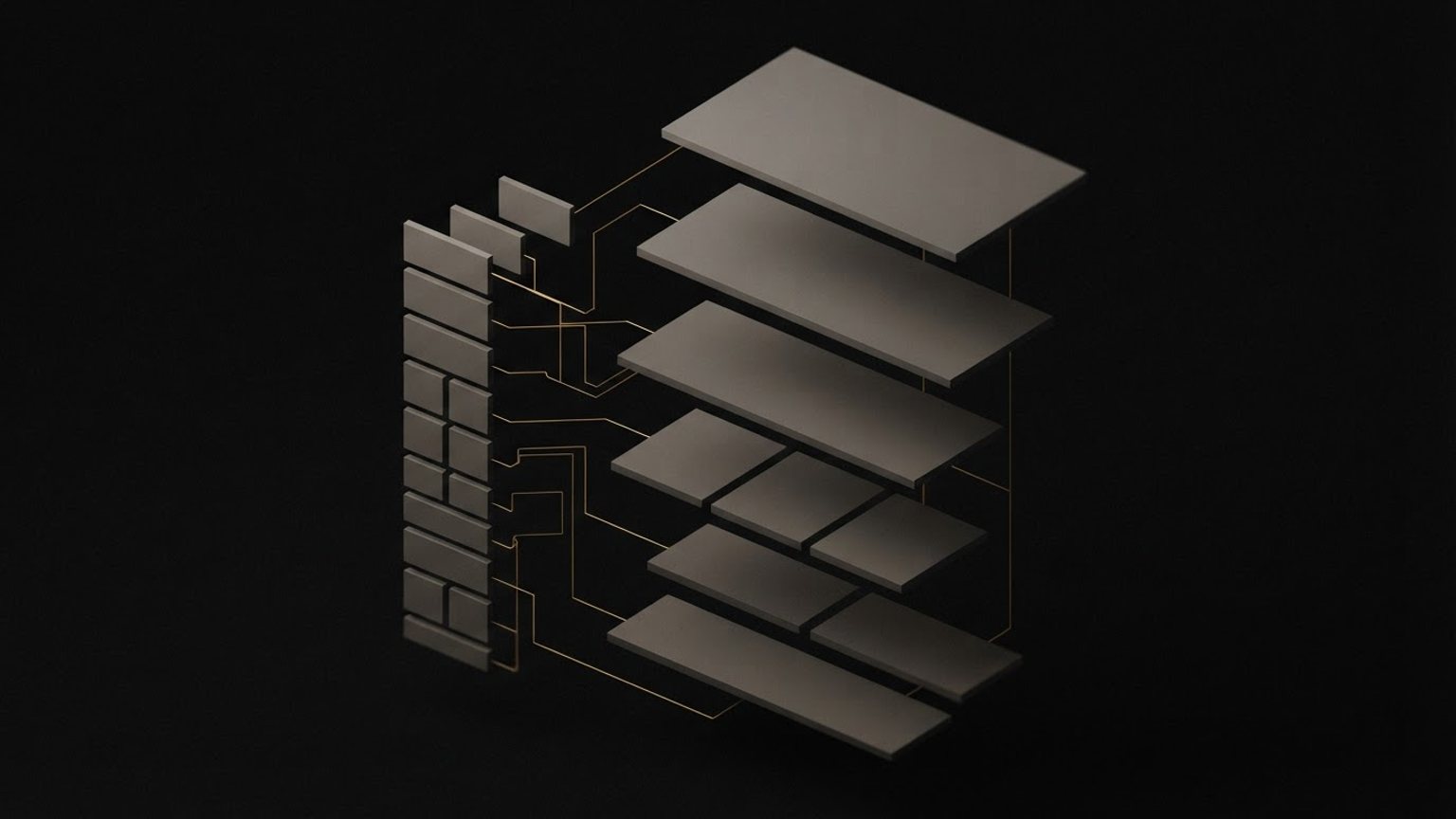
Gutenberg skladá obsah z blokov. Odsek je jeden blok, nadpis ďalší, fotografia ďalší. Uprostred je obsahové plátno. Hore nájdete nástroje dokumentu, pridávanie blokov, návrat späť a ovládanie náhľadu či uloženia. Bočný panel rozlišuje nastavenia celej stránky a vybraného bloku.
Ak chcete upraviť obrázok, najskôr vyberte jeho blok. Ak chcete meniť stav stránky, potrebujete nastavenia dokumentu. Práve toto prepínanie býva príčinou, prečo redaktor „nevie nájsť nastavenie“. Keď bočný panel nevidíte, vyhľadajte ovládanie nastavení v hornej lište.
Zobrazenie zoznamu (List View) otvoríte cez prehľad dokumentu, spravidla ikonou vodorovných čiar. Uvidíte strom blokov v poradí stránky. Rozbaľte skupinu alebo stĺpce a vyberte konkrétny vnorený blok. Na zložitejšej stránke je to spoľahlivejšie než opakované klikanie do podobne vyzerajúcich plôch.
3. Vyberte, pridajte a presuňte blok
Pri zmene textu kliknite do odseku a prepíšte iba potrebnú časť. Stlačenie Enter na konci bežného odseku vytvorí ďalší odsek. Nepoužívajte veľa prázdnych odsekov na vytvorenie medzery: rozostupy má riešiť téma alebo pripravené nastavenie sekcie.
- Pridanie: cez tlačidlo plus otvorte ponuku blokov, vyhľadajte napríklad Nadpis alebo Obrázok a vložte ho na potrebné miesto. V novom odseku môžete použiť aj lomku a vyhľadanie typu bloku.
- Výber: skontrolujte názov označeného bloku v nástrojoch alebo zozname. Nadpis v skupine nie je to isté ako celá skupina.
- Presun: v zozname presuňte blok na nové miesto alebo použite dostupné ovládanie presunu nahor a nadol. Po presune overte poradie aj vnorenie.
- Odstránenie: vyberte presný blok a použite jeho ponuku možností. Ak zmizne viac obsahu, než ste chceli, hneď použite návrat späť.
Ilustračná úloha: na koncepte „Naše služby“ pridajte pod úvod nadpis „Ako prebieha spolupráca“, pod neho odsek a obrázok. Potom obrázok presuňte pod odsek. V zozname majú zostať tri samostatné bloky v tomto poradí. Až potom skúšajte skupiny alebo stĺpce.
Ak presun alebo odstránenie nie je dostupné, blok môže byť zamknutý alebo má téma obmedzenú editáciu. Nie je to automaticky chyba. Zámok neobchádzajte úpravou HTML. Pri synchronizovanom vzore môže zmena zasiahnuť aj ďalšie miesta na webe; ak si nie ste istí rozsahom, zastavte sa a overte ho so správcom.
4. Upravte nadpisy a odkazy tak, aby dávali zmysel
Nadpis nie je len väčšie písmo
Názov stránky býva na verejnom webe hlavným nadpisom H1, ale jeho vykreslenie závisí od témy. Najprv si to overte na skutočnej stránke. V bežnom obsahu potom používajte H2 pre hlavné sekcie a H3 pre ich podtémy. Úroveň nastavte v bloku Nadpis, nevyberajte ju podľa požadovanej veľkosti písma.
Príklad: názov „Naše služby“ je H1, „Ako prebieha spolupráca“ je H2 a „Úvodné stretnutie“ môže byť H3 pod touto sekciou. Nová rovnocenná sekcia „Časté otázky“ je opäť H2. Tučný odsek nenahrádza nadpis. Prehľad nadpisov v dokumente pomôže odhaliť preskočené úrovne.
Odkaz má pomenovať cieľ
Označte text, vyberte vloženie odkazu v nástrojoch alebo použite Ctrl+K, na Macu Cmd+K. Vložte celú cieľovú adresu, prípadne vyhľadajte existujúcu stránku, a potvrďte odkaz. Po potvrdení skontrolujte, či je pripojený k správnym slovám.
Text „Pozrite si cenník služieb“ je užitočnejší než „kliknite sem“. Interné odkazy bežne nechajte otvárať v rovnakej karte. Ak odkaz vedie na PDF, pomenujte dokument aj formát. Odkaz po uložení naozaj otvorte: správne vyzerajúci text ešte neznamená správnu cieľovú adresu. Existujúcu URL stránky pri oprave preklepu nemeňte bez plánu presmerovania.
5. Vložte obrázok a rozhodnite o alternatívnom texte
Pridajte blok Obrázok a vyberte súbor z knižnice médií alebo nahrajte nový. Použite obrázok, na ktorý máte právo, a primeranú veľkosť pre jeho zobrazenie. Fotografia priamo z telefónu môže byť zbytočne veľká. Ak stránka po výmene spomalí, pozrite si aj návod na zrýchlenie WordPress webu.
Po vložení skontrolujte výrez, zarovnanie a dostupné nastavenia bloku. Dôležitý predmet nesmie zmiznúť pri orezaní. Viditeľný titulok pod obrázkom a alternatívny text (alt) majú iný účel: titulok čítajú všetci, alt sprostredkuje význam obrázka ľuďom, ktorí ho nevidia.
- Významový obrázok: stručne opíšte informáciu dôležitú v danom kontexte. Ilustračný príklad altu: „Vstup do prevádzky z bočnej ulice cez bezbariérovú rampu.“ Nie názov súboru a nie zoznam SEO kľúčových slov.
- Dekoratívny obrázok: ak iba zdobí a nepridáva informáciu, nechajte alternatívny text prázdny, teda
alt="". Nevyplňujte ho slovami „dekoratívny obrázok“. - Obrázok ako jediný obsah odkazu: prístupný názov musí vysvetliť cieľ alebo funkciu odkazu, nielen vzhľad fotografie.
- Graf alebo text na obrázku: dôležité údaje sprístupnite aj v bežnom texte alebo tabuľke. Dlhý opis natlačený do altu nie je univerzálne riešenie.
Alt skontrolujte pri konkrétnom použití obrázka v bloku. Úprava údajov v knižnici médií nemusí spätne zmeniť všetky už vložené obrázky. Samotné vyplnenie altov nezaručuje prístupný web; záleží aj na nadpisoch, kontraste, ovládaní a ďalšom obsahu.
6. Skontrolujte náhľad, až potom uložte
Otvorte dostupný náhľad a pozrite si široké aj úzke zobrazenie. Mobilný režim v editore je pomôcka, nie definitívny výsledok. Náhľad otvorte aj na skutočnom frontende v novej karte a podľa možností na telefóne. Téma môže obsah vykresliť inak než editor.

- Číta sa text prirodzene a sú kontaktné údaje správne?
- Sú nadpisy v logickom poradí a nevznikli prázdne bloky?
- Fungujú odkazy a zostáva obrázok zrozumiteľný aj na mobile?
- Nezasahuje text mimo obrazovky a nie sú tlačidlá prekryté?
Nový koncept: uložením konceptu obsah nezverejníte. Publikovanie je samostatné rozhodnutie. Používateľ bez oprávnenia publikovať môže mať namiesto toho odovzdanie na schválenie. Pred potvrdením čítajte stav a zhrnutie zmien.
Už publikovaná stránka: aktualizácia alebo uloženie publikovaných zmien ich spravidla hneď sprístupní návštevníkom. Automatické ukladanie nie je schvaľovací proces. Nepočítajte s tým, že stlačenie „Aktualizovať“ uloží iba súkromný návrh. Existujúcu stránku neprepínajte na koncept len kvôli experimentu, lebo ju tým môžete stiahnuť z verejného webu.
Po uložení otvorte verejnú URL a skontrolujte výsledok ešte raz. Ak vidíte starú verziu, overte, či bolo uloženie úspešné a či pozeráte správnu adresu. Cache môže zmenu dočasne zakryť; vymazanie cache riešte so správcom, nie náhodným vypínaním pluginov.
Čo robiť, keď sa úprava nepodarí
Pred uložením pomôže návrat späť. Po uložení môžete v nastaveniach dokumentu nájsť revízie, porovnať dostupné verzie a obnoviť vhodnú. Ich dostupnosť a počet závisia od konfigurácie, uložených verzií a oprávnení. Revízie nie sú úplná záloha: neobnovia spoľahlivo všetky zmeny pluginov, témy ani zmazané súbory.
Obnovenie staršieho obsahu na publikovanej stránke je ďalší zásah do živého webu. Skontrolujte, čo obnovujete, a potom aj verejný výsledok. Ak chýba väčšia časť webu alebo nefunguje editor, neopakujte naslepo ukladanie; požiadajte správcu o kontrolu a prípadnú obnovu zo zálohy.
7. Prečo v stránke neviem upraviť menu alebo hlavičku?
Blokový editor obsahu nie je automaticky editor celého webu. Gutenberg môže slúžiť na text stránky aj v klasickej téme. Editor webu (Site Editor) pre šablóny, hlavičku či pätičku je dostupný pri blokovej téme a potrebných oprávneniach. Samotná prítomnosť Gutenbergu neznamená, že môžete upraviť celý dizajn.
Pri blokovej téme môže hlavné menu používať blok Navigácia v hlavičke alebo inú správu navigácie v editore webu. Pri klasickej či hybridnej téme býva správa menu pod Vzhľad → Menu, prípadne cez možnosti témy. Dostupnosť závisí aj od roly a úprav administrácie. Keď tieto položky nevidíte, nie je dôvod meniť tému.
Pred úpravou menu si overte, ktoré menu a umiestnenie skutočne používa verejný web. Zmena hlavičky sa môže prejaviť na mnohých stránkach. Publikovanie novej stránky ju nemusí automaticky pridať do navigácie; záleží na jej nastavení. Ak potrebujete vhodnejšie pripravené sekcie, rozdiely riešení vysvetľuje porovnanie WordPress tém a služba vlastné Gutenberg bloky a témy na mieru.
Precvičte si úpravy s vedením
Na individuálnom WordPress školení prejdeme vaše otázky a bezpečný postup. Online alebo osobne podľa dohody, 50 € / hod. bez DPH.
Časté otázky
Potrebujem na úpravu stránky vedieť programovať?
Na bežnú úpravu textov, obrázkov a odkazov v pripravených Gutenberg blokoch nie. Možnosti však určuje téma, dostupné bloky a vaše oprávnenia. Úprava funkcií či rozloženia mimo pripravených možností môže vyžadovať vývojára.
Prečo nemôžem presunúť alebo odstrániť blok?
Blok môže byť zamknutý alebo téma obmedzuje jeho úpravy. Najskôr v zobrazení zoznamu overte, ktorý blok máte vybraný. Ak obmedzenie trvá, dohodnite postup so správcom, neobchádzajte zámok úpravou HTML.
Zverejní aktualizácia moje zmeny okamžite?
Pri už publikovanej stránke uloženie publikovaných zmien spravidla zasiahne živý web hneď. Koncept slúži na nový nezverejnený obsah; nie je automatickou súkromnou verziou existujúcej stránky. Pred potvrdením skontrolujte stav a rozsah zmien.
Prečo nevidím editor webu ani správu menu?
Editor webu vyžaduje blokovú tému a potrebné oprávnenia. Klasická téma môže mať samostatnú správu menu a pritom používať Gutenberg pre obsah. Chýbajúca položka nemusí byť chyba; nastavenie overte so správcom.
Zdroje a ďalšie čítanie
Postup vychádza z oficiálnej dokumentácie WordPressu overenej 7. novembra 2026. Dokumentácia môže ukazovať iné rozhranie než váš web; rozhoduje jeho konfigurácia a vaše oprávnenia.