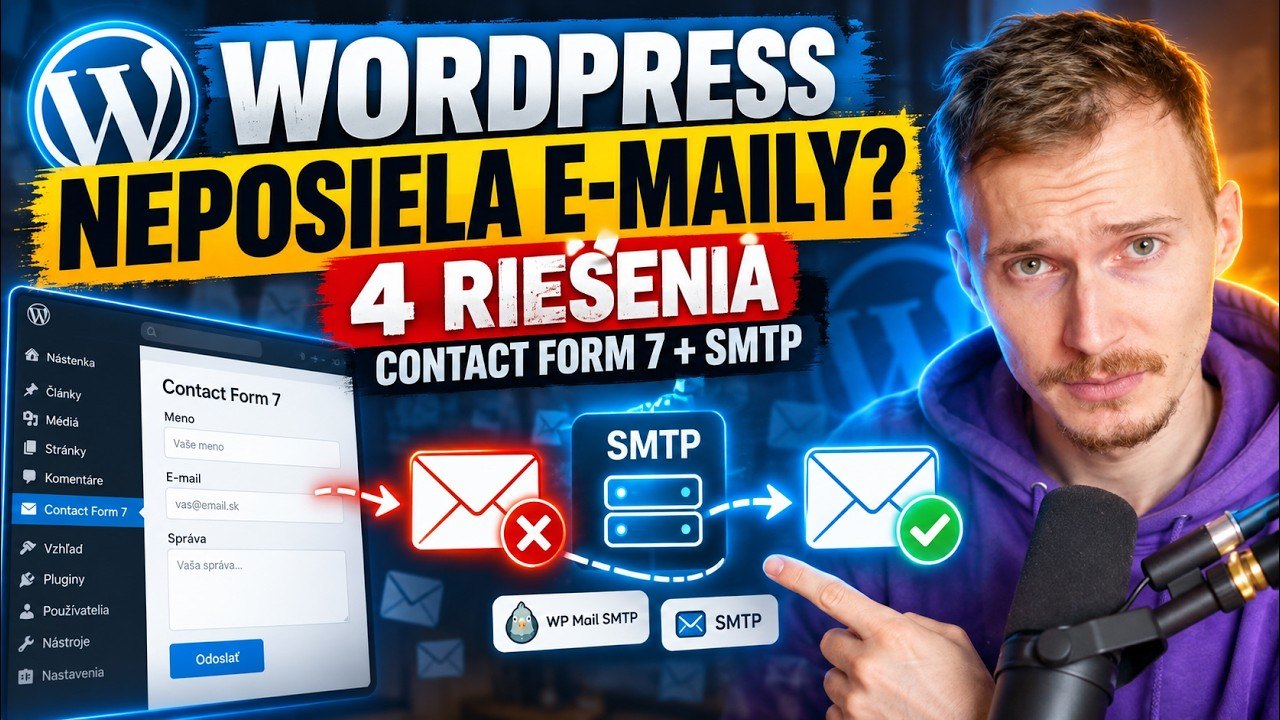
Návštevník vyplní kontaktný formulár, web mu poďakuje a hlási, že správa bola odoslaná. Lenže do schránky nič nepríde. S týmto problémom sa pri WordPress inštaláciách stretávam často a príčin môže byť viac.
Vo videu ukazujem na testovacom webe s pluginom Contact Form 7 štyri riešenia, od najjednoduchšieho po najprofesionálnejšie. Článok ich zhŕňa v rovnakom poradí, aby ste mohli postupovať krok za krokom a skončiť pri prvom, ktoré zaberie.
- Prečo formulár hlási odoslanie, ale e-mail nepríde
- Contact Form 7 a nastavenie odosielateľa
- Vytvorenie schránky a nastavenie SMTP
- E-mailové logy a pomoc hostingu
- Brevo, API kľúč a overenie domény
- Zhrnutie štyroch riešení
Prečo formulár hlási odoslanie, ale e-mail nepríde
Hláška o úspešnom odoslaní v Contact Form 7 znamená, že WordPress správu prevzal a odovzdal ďalej na odoslanie. Nehovorí, že e-mail naozaj dorazil do schránky. Štandardne totiž WordPress posiela poštu priamo zo servera, na ktorom web beží, a tam môže správa uviaznuť, byť odmietnutá alebo skončiť v spame.
Najčastejšie príčiny sú tri:
- zle nastavený odosielateľ e-mailov vo formulári,
- hosting nepodporuje alebo obmedzuje odosielanie pošty priamo zo servera,
- problém je niekde inde a treba ho dohľadať v logoch, prípadne s pomocou administrátorov hostingu.
1. Skontrolujte odosielateľa v Contact Form 7
V administrácii otvorte Kontakt, vyberte formulár a prejdite na záložku s nastavením e-mailu. Dôležité je pole Od (From), teda adresa, z ktorej správa odchádza. Ak tam je adresa návštevníka alebo adresa z inej domény, server ju môže odmietnuť.
Hostingy majú pre odosielateľa vlastné pravidlá. Vo videu ukazujem príklad Websupportu, ktorý vo svojom návode uvádza, že odosielateľ musí byť v tvare [email protected]. Keď je adresa nastavená takto, e-maily z formulára začnú odchádzať. Iný hosting to môže mať inak, preto si pravidlá overte v jeho dokumentácii alebo podpore.
Adresu návštevníka nemusíte strácať. Contact Form 7 ju vo východiskovom nastavení vkladá do doplnkovej hlavičky Reply-To, takže na správu odpoviete priamo zákazníkovi, aj keď odosielateľom je adresa vašej domény.
2. Vlastná schránka a SMTP cez WP Mail SMTP
Druhé riešenie obchádza odosielanie zo servera. Formuláre budú odchádzať cez skutočnú e-mailovú schránku, ako keby ste správu poslali z poštového programu.
- Vytvorte schránku u hostingu, napríklad
[email protected], a nastavte jej silné heslo. Zapíšte si adresu, heslo a server odchádzajúcej pošty (SMTP). - Nainštalujte plugin WP Mail SMTP a v jeho nastavení zvoľte iný SMTP server (Other SMTP).
- Vyplňte údaje: SMTP server od hostingu, šifrovanie a port, prihlasovacie meno (celá adresa schránky) a heslo. Ako odosielateľa nastavte rovnakú adresu.
- Pošlite testovací e-mail priamo z pluginu.
- Upravte formulár: v Contact Form 7 nastavte v poli Od adresu novej schránky a odošlite skúšobnú správu cez web.
Šifrovanie a port berte podľa pokynov hostingu. Vo videu mi na prvý pokus nefungovala kombinácia SSL a portu 465, pripojenie prešlo až s TLS na porte 587. Ak overenie zlyhá, skúste kombináciu, ktorú hosting uvádza v návode, a skontrolujte meno a heslo.
Heslo schránky sa ukladá do nastavení webu. Schránku preto používajte iba na odosielanie z webu a prístup do administrácie dávajte len ľuďom, ktorí ho potrebujú.
3. E-mailové logy a pomoc hostingu
Ak nepomohla ani zmena odosielateľa, ani vlastná schránka, potrebujete údaje. Nainštalujte plugin na zaznamenávanie e-mailov (e-mail log), odošlite formulár ešte raz a pozrite sa, čo sa zapísalo: čas, príjemca, predmet a prípadná chybová hláška.
Tento záznam pošlite podpore hostingu. Podľa času odoslania si vedia dohľadať správu vo svojich záznamoch, zistiť, prečo bola zamietnutá, a poradiť, čo upraviť. Do správy pre podporu nevkladajte heslá ani zbytočne osobné údaje z formulára.
4. Profesionálny poskytovateľ: Brevo
Štvrté riešenie nepoužíva ani server, ani bežnú schránku, ale službu určenú na odosielanie e-mailov. Vo videu používam Brevo. Takáto služba sa hodí, keď web posiela veľa správ, napríklad e-shop s potvrdeniami objednávok. Je platená podľa objemu a podmienky sa menia, preto si aktuálny cenník overte priamo u poskytovateľa.
- Vo WP Mail SMTP namiesto iného SMTP servera zvoľte Brevo. Plugin vás prevedie nastavením.
- V účte Brevo vytvorte v nastaveniach SMTP a API nový API kľúč a vložte ho do pluginu.
- Overte doménu: Brevo zobrazí DNS záznamy, ktoré treba pridať u správcu DNS, napríklad textové (TXT) záznamy vo Websupporte. Bez overenia sa zvyšuje riziko, že e-maily skončia v spame.
- V Brevo pridajte odosielateľa, napríklad adresu noreply na vašej doméne. Rovnakú adresu nastavte ako odosielateľa v plugine aj vo formulári.
- Overte pripojenie a pošlite testovací e-mail.
S overenou doménou a poskytovateľom je doručovanie spravidla spoľahlivejšie. Doručenie do hlavnej schránky však nezaručí nikto, ani platená služba.
Pozor na rozdiel medzi e-mailmi z formulárov a newsletterom. Tu riešime systémové správy z webu. Rozosielanie kampaní a newsletterov je iná téma so súhlasmi a odhlasovaním; opisujem ju v článku email marketing pre firmy.
Zhrnutie: ktoré riešenie zvoliť
| Riešenie | Kedy | Čo potrebujete |
|---|---|---|
| 1. Odosielateľ | Vždy ako prvý krok. | Pravidlá hostingu pre adresu odosielateľa a úpravu poľa Od. |
| 2. Schránka a SMTP | Hosting neposiela poštu zo servera alebo správy nedochádzajú. | Schránku na doméne, SMTP údaje a plugin WP Mail SMTP. |
| 3. Logy a hosting | Nepomohla jednotka ani dvojka. | Plugin na logovanie e-mailov a podporu hostingu. |
| 4. Poskytovateľ (Brevo) | Web posiela veľa správ, napríklad e-shop. | Účet u poskytovateľa, API kľúč a overenú doménu v DNS. |
Ak váš web pošle desať formulárov mesačne, nevidím dôvod platiť externú službu. Stačí vytvoriť e-mailovú schránku, cez ktorú sa formuláre budú posielať. Poskytovateľa ako Brevo odporúčam skôr pre e-shopy a weby, kde sú e-maily súčasťou objednávky.
Po každej zmene urobte skutočný test: vyplňte formulár ako návštevník, skontrolujte doručenú poštu aj spam a odpovedzte na správu, aby ste overili, že odpoveď ide zákazníkovi. Rovnakú kontrolu sa oplatí zopakovať po zmene hostingu alebo domény.
Ak to nechcete riešiť sami, nefunkčné formuláre patria medzi bežné zásahy pri oprave WordPress webu. Pri správe webových stránok patria úpravy formulárov medzi drobné úpravy a pri presune na WordPress hosting formuláre a e-maily po migrácii otestujem. Konkrétny problém mi môžete opísať cez kontaktný formulár nižšie.
Časté otázky
Prečo Contact Form 7 hlási odoslanie, ale e-mail nepríde?
Hláška znamená, že WordPress správu prevzal a odovzdal na odoslanie, nie že bola doručená. E-mail môže zablokovať server, odmietnuť ho prijímajúca schránka pre nesprávneho odosielateľa alebo môže skončiť v spame.
Akú adresu odosielateľa nastaviť vo formulári?
Adresu na doméne vášho webu, v tvare, ktorý vyžaduje hosting. Pri Websupporte je to podľa jeho návodu [email protected]. Adresu návštevníka nechajte v hlavičke Reply-To.
Potrebujem na formuláre platenú službu ako Brevo?
Pri malom počte formulárov zvyčajne nie. Stačí vlastná schránka na doméne a SMTP cez plugin WP Mail SMTP. Poskytovateľ má zmysel pri väčšom objeme, napríklad pri e-shope s objednávkovými e-mailmi.
Zaručí SMTP, že e-mail neskončí v spame?
Nie. Správne nastavený odosielateľ, SMTP a overená doména v DNS doručovanie zlepšujú, ale doručenie do hlavnej schránky nezaručí žiadne nastavenie ani poskytovateľ.