Prístupnosť sa často rieši až vtedy, keď je web hotový, PDF exportované a obsah už visí online. To je neskoro. Väčšina chýb vzniká tesne pred publikovaním: chýba alt text, odkazy hovoria len "kliknite tu", PDF nemá jazyk alebo title a formulár sa nedá pohodlne prejsť klávesnicou.
Ak publikuješ obsah vo WordPresse, na firemnom webe alebo v PDF, oplatí sa mať jednoduchý predpublikačný checklist. Nie preto, aby si "splnil pravidlá", ale preto, aby sa obsah dal reálne použiť aj bez myši, bez zraku, pri slabšom kontraste alebo cez čítačku obrazovky.
Accessibility checklist v PDF
Pripravil som aj stručný checklist, ktorý si vieš odložiť k publikačnému procesu alebo poslať editorom.
Prečo riešiť accessibility ešte pred zverejnením
Najdrahšie chyby nie sú tie technicky zložité, ale tie opakované. Jeden zle nastavený editor workflow spôsobí, že sa rovnaké chyby prenášajú do ďalších článkov, landing pages aj PDF príloh. Accessibility checklist preto funguje ako posledná kontrolná vrstva pred publikovaním.
- Znižuje riziko chýb pri novom obsahu, ktorý vzniká rýchlo a pod deadlineom.
- Pomáha editorom robiť správne rozhodnutia aj bez detailnej znalosti WCAG.
- Zjednocuje kvalitu naprieč webom, WordPress blokmi, médiami a PDF dokumentmi.
- Šetrí čas pri audite, lebo časť problémov odchytíš ešte pred nasadením.

1. Web a WordPress: čo je kritické skontrolovať
Pri bežnom webe alebo WordPress stránke sú najčastejšie problémy prekvapivo jednoduché. Redaktori často všetko "vizuálne dorovnajú", ale štruktúra pod tým nedáva zmysel. A práve tú potrebujú čítačky obrazovky, klávesnicová navigácia aj automatické testy.
- Alt texty pri obsahových obrázkoch: ak obrázok nesie informáciu, potrebuje zmysluplný popis.
- Zrozumiteľné odkazy: vyhni sa textom typu "tu", "viac", "kliknite sem". Link má dávať zmysel aj samostatne.
- Nadpisová hierarchia: nadpisy majú byť bloky nadpisov, nie len vizuálne zväčšený alebo tučný text.
- Zoznamy a tabuľky: zoznamy majú byť skutočné zoznamy a tabuľky musia mať označené hlavičky.
- Kontrast: bežný text potrebuje dostatočný kontrast voči pozadiu, inak je zle čitateľný.
- Formuláre: každé pole má mať label, chyby musia byť zrozumiteľné a formulár sa má dať prejsť klávesnicou.
Ak editor vo WordPresse používa tučný text namiesto bloku nadpisu, čítačka obrazovky z toho správnu štruktúru nikdy nevyčíta.
Toto je presne typ chýb, ktorý sa oplatí zachytiť ešte pred publikovaním. Nevyžaduje veľký redesign ani zásah vývojára, iba jasné pravidlá pre obsahový tím.
2. Texty, odkazy a jazyk dokumentu
Accessibility nie je len o kóde. Veľká časť problému vzniká priamo v texte. Ak odkaz hovorí "viac", nevieš z neho pochopiť cieľ. Ak sa v obsahu objaví cudzí jazyk bez označenia, čítačka ho môže čítať nesprávnou výslovnosťou. A ak sa dôležitá informácia odlišuje len farbou, časť používateľov ju jednoducho neuvidí.
- Každý odkaz má hovoriť, kam vedie.
- Cudzojazyčné slová alebo celé úseky majú byť označené jazykom.
- Inštrukcie nesmú stáť len na farbe, napríklad "povinné polia sú červené".
- Nadpisy a CTA majú byť vecné, nie len marketingovo efektné.
Prejdi si stránku len cez `Tab` a pozri sa, či vždy vieš, kde sa nachádzaš a čo ktorý odkaz robí.
Vo WordPresse si nastav interné publikačné pravidlo: bez alt textu, nadpisov a zrozumiteľných odkazov nejde obsah von.
3. PDF dokumenty: title, jazyk, tagy a záložky
PDF býva pri prístupnosti často podceňované. Dokument môže na prvý pohľad vyzerať poriadne, ale ak nemá nastavený title, jazyk, tagy alebo poradie čítania, pre používateľa s asistenčnou technológiou je prakticky rozbitý.
- Title v metadátach: názov dokumentu nemá byť len názov súboru, ale skutočný title PDF.
- Jazyk dokumentu: bez nastaveného jazyka bude čítačka často vyslovovať text nesprávne.
- Tagy: dokument potrebuje štruktúru podobne ako HTML, inak sa zle číta a naviguje.
- Záložky: pri dlhších dokumentoch výrazne zlepšujú orientáciu.
- Reading order: vizuálne poradie na stránke nemusí byť rovnaké ako poradie, ktoré číta technológia.
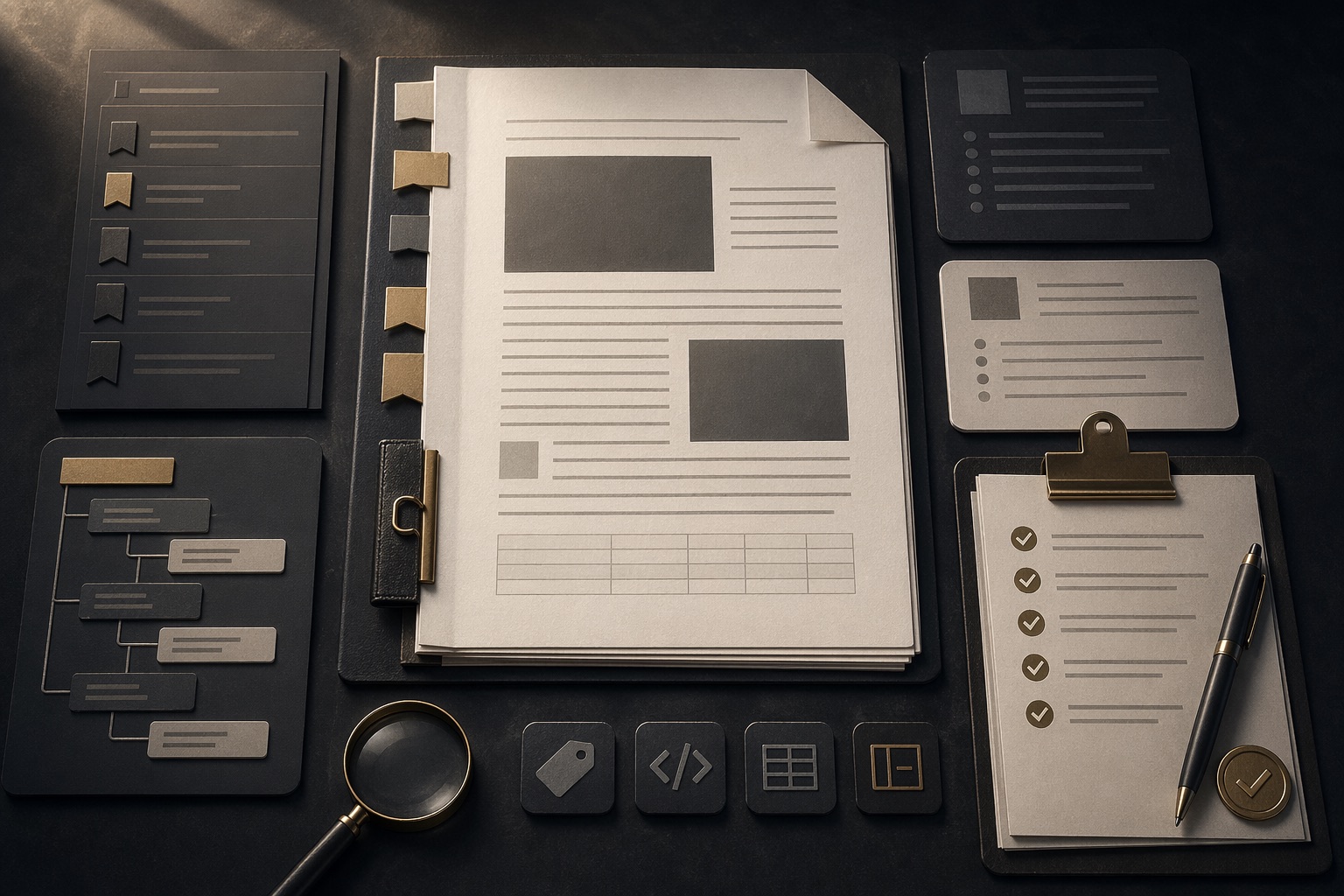
Ak PDF vzniká z Wordu alebo LibreOffice, veľa vecí sa dá spraviť správne už pri exporte. Ak ide cez Acrobat, oplatí sa skontrolovať metadata, bookmarks, tag tree a accessibility checker ešte pred publikovaním.
4. Médiá, kontrast a formuláre
Ďalšia skupina chýb vzniká v prvkoch, ktoré sa často riešia až na konci. Video bez titulkov, formulár bez labelov alebo svetlosivý text na bielom pozadí vie znehodnotiť aj inak dobre postavený web.
- Video a audio majú mať titulky alebo prepis, ak nesú podstatnú informáciu.
- Ikony a tlačidlá nemajú byť zrozumiteľné len vizuálne; potrebujú názov alebo kontext.
- Focus state musí byť viditeľný, nie odstránený kvôli "čistejšiemu" dizajnu.
- Chybové hlášky vo formulári majú hovoriť, čo je zle a ako to opraviť.
- Placeholder nestačí ako label; po začatí písania mizne a používateľ stráca kontext.
5. Ako si z checklistu spraviť reálny workflow
Najlepšie funguje jednoduchý model: obsahový editor urobí prvú kontrolu, dizajn alebo QA skontroluje kritické body a až potom ide stránka alebo dokument von. Accessibility checklist nemá byť rozsiahly audit, ale praktická bariéra proti opakovaným chybám.
- Rozdeľ body na kritické, dôležité a odporúčané.
- Maj samostatnú verziu pre web a PDF, ak publikuješ oba formáty často.
- Daj checklist editorom priamo do procesu, nie do zabudnutého PDF na disku.
- Pravidelne porovnaj checklist s reálnym auditom a doplň body, ktoré sa opakujú.
Záver
Ak spravuješ web alebo publikuješ dokumenty pravidelne, accessibility checklist je jedna z najlacnejších a zároveň najpraktickejších vecí, ktoré vieš zaviesť. Pomáha editorom, znižuje počet opakovaných chýb a dáva tvojmu obsahu väčšiu šancu byť použiteľný pre každého.
Ak chceš ísť ďalej než len cez internú kontrolu, pozri si aj externý audit prístupnosti od SynthBitu. A ak potrebuješ len rýchly základ pre tím, stiahni si checklist PDF a používaj ho pri každom zverejnení.